Jak nastavit večerní světlo v iPhonu
Night Shift, True Tone a screen time limits. Kompletní průvodce nastavením iOS pro lepší spánek.
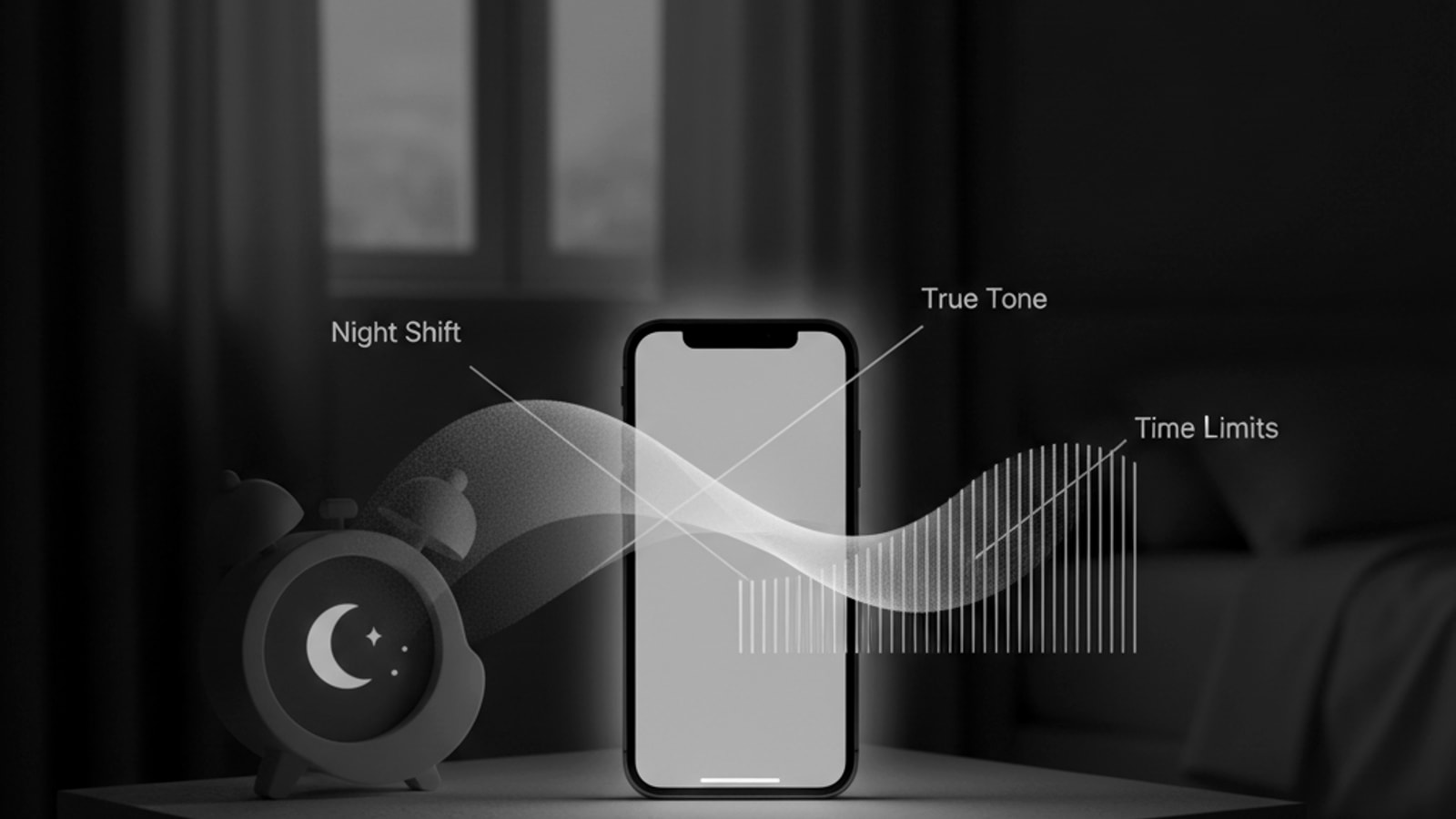
Věděli jste, že modré světlo z vašeho iPhonu může narušit produkci spánkového hormonu melatoninu až o 50 %? Jen pár minut prohlížení sociálních sítí nebo čtení zpráv před spaním může posunout vaše usínání klidně o čtvrt hodiny! Pro moderního člověka, který žije s telefonem v ruce, je to alarmující zpráva. Naštěstí Apple myslel i na náš spánek a do iOS integroval funkce, které vám pomohou usínat lépe. Pojďme se podívat, jak nastavit váš iPhone tak, aby se stal spojencem, nikoli nepřítelem vašeho spánku.
Proč je modré světlo před spaním nepřítel?
Náš organismus je evolučně nastavený tak, aby reagoval na denní světlo. Modrá složka světla, která je přirozeně dominantní během dne, signalizuje mozku, že je čas být vzhůru a aktivní. Když se večer setmí, modré světlo ubývá a naše tělo začne produkovat melatonin – hormon, který nám pomáhá usnout a udržet si kvalitní spánek.
Problém nastává, když si večer, často i v úplné tmě, vezmeme do ruky chytrý telefon nebo tablet. Obrazovky těchto zařízení vyzařují značné množství modrého světla.
„Vystavení modrému světlu z elektronických zařízení před spaním prokazatelně narušuje cirkadiánní rytmus a snižuje kvalitu spánku,“ uvádí studie z Harvardovy univerzity.To vede k tomu, že mozek dostává rozporuplné signály – v místnosti je tma, ale z obrazovky se na něj valí "denní" modré světlo. Výsledkem je potlačení produkce melatoninu, delší doba usínání a často i méně hluboký a osvěžující spánek.
Důsledky nekvalitního spánku jsou dalekosáhlé: od snížené koncentrace a podrážděnosti během dne, přes oslabenou imunitu, až po zvýšené riziko chronických onemocnění. Proto je klíčové minimalizovat expozici modrému světlu, zejména v kritických 2-3 hodinách před plánovaným spánkem.
Night Shift: Váš nejlepší kamarád pro večerní pohodu
Night Shift je funkce v iOS, která automaticky posouvá barvy displeje na teplejší konec spektra, čímž snižuje množství vyzařovaného modrého světla. Obrazovka získá nažloutlý, až oranžový nádech, který je pro oči večer mnohem příjemnější a nenarušuje produkci melatoninu. Je to rychlý a efektivní "lifehack" pro lepší spánek.
Aktivace a nastavení Night Shiftu je neuvěřitelně jednoduché a může mít obrovský dopad na váš spánek s minimálním úsilím. Doporučujeme nastavit si vlastní rozvrh, aby se Night Shift zapínal vždy ve stejnou dobu, ideálně 2-3 hodiny předtím, než jdete spát.
Jak nastavit Night Shift krok za krokem:
- Otevřete Nastavení na svém iPhonu.
- Přejděte na Zobrazení a jas.
- Klepněte na Night Shift.
- Zde můžete aktivovat možnost Naplánováno.
- Zvolte časový rozsah, například od 20:00 do 7:00. Můžete si vybrat i možnost Od západu do východu slunce, ale vlastní čas vám dává větší kontrolu.
- Posuvníkem Teplota barev nastavte, jak moc chcete barvy posunout. Čím více doprava (k teplejším), tím méně modrého světla bude displej vyzařovat. Experimentujte, dokud nenajdete optimální nastavení, které je vám příjemné.
Už po pár večerech si na teplejší barvy zvyknete a vaše oči vám poděkují. I když se vám zpočátku může zdát displej příliš "žlutý", vězte, že to je přesně to, co vaše tělo potřebuje pro klidné usínání.
True Tone: Nenápadný pomocník, který je ale důležitý
Zatímco Night Shift se zaměřuje na modré světlo a je časově omezený, True Tone je funkce, která automaticky přizpůsobuje barvu a intenzitu displeje okolnímu osvětlení po celý den. Díky pokročilým senzorům iPhone detekuje barevnou teplotu světla ve vašem okolí a podle toho upravuje bílý bod displeje. Výsledkem je, že obrazovka vypadá přirozeněji a méně namáhá oči, ať už jste kdekoli.
True Tone nesnižuje modré světlo tak cíleně jako Night Shift, ale jeho schopnost dynamicky se přizpůsobovat okolí přispívá k celkovému komfortu a snižuje únavu očí, což je nepřímým, ale významným faktorem pro lepší spánek. Méně unavené oči znamenají uvolněnější mysl, a to je k usínání přece ideální stav.
Jak aktivovat True Tone:
- Otevřete Nastavení.
- Přejděte na Zobrazení a jas.
- Zapněte přepínač u položky True Tone.
True Tone a Night Shift se navzájem doplňují. Night Shift se aktivuje ve stanovený večerní čas a výrazně redukuje modré světlo, zatímco True Tone pracuje nepřetržitě a zajišťuje, že displej je vždy optimalizován pro aktuální světelné podmínky. Doporučujeme mít obě funkce zapnuté pro maximální komfort a péči o vaše oči.
Čas u obrazovky (Screen Time): Digitální detox pro váš spánek
Není to jen o světle, ale i o obsahu. Nekonečné scrollování, pracovní e-maily nebo intenzivní hry před spaním udrží váš mozek v bdělosti, i když je Night Shift aktivní. Zde přichází na řadu funkce Čas u obrazovky (Screen Time), která vám umožní nastavit si zdravé digitální limity.
Tato funkce je skvělým nástrojem pro digitální sebeřízení. Pomůže vám monitorovat, kolik času trávíte u telefonu, a hlavně nastavit si pravidla, která vás podpoří v odpojení před spánkem. Studie ukazují, že snížení času stráveného na obrazovkách před spaním významně zlepšuje kvalitu spánku a zkracuje dobu usínání.
Jak nastavit Čas u obrazovky pro lepší spánek:
- Otevřete Nastavení a klepněte na Čas u obrazovky.
- Pokud jste ji ještě nezapnuli, klepněte na Zapnout Čas u obrazovky.
- Klidový čas (Downtime): Toto je vaše tajná zbraň. Nastavte si denní rozvrh, kdy bude většina aplikací nedostupná. Například od 21:00 do 7:00. Během klidového času budou povoleny pouze aplikace, které si sami vyberete (např. telefon, hodiny, aplikace pro meditaci).
- Limity pro aplikace: Nastavte si denní limity pro konkrétní kategorie aplikací (např. Sociální sítě, Zábava) nebo jednotlivé aplikace. Pokud limit překročíte, aplikace se uzamkne, dokud limit neresetujete nebo počkáte do dalšího dne.
- Vždy povolené aplikace: Zde si vyberte, které aplikace budou vždy dostupné, i během klidového času nebo po překročení limitu. Zvažte, zda opravdu potřebujete mít Messenger dostupný i ve 22:00.
Dodržování těchto limitů vyžaduje trochu disciplíny, ale výsledky stojí za to. Dejte svému mozku šanci se skutečně vypnout a připravit na spánek, aniž by ho rušily notifikace nebo lákadla sociálních sítí.
Další tipy pro klidné usínání s iPhonem
Kromě Night Shiftu, True Tone a Času u obrazovky existují i další "quick wins", které můžete na svém iPhonu nastavit pro ještě lepší spánek. Jsou to malé změny s velkým dopadem.
- Tmavý režim (Dark Mode): Přepněte si iPhone do tmavého režimu. Místo bílého pozadí s černým textem budete mít černé pozadí s bílým textem. Tím se celkově snižuje množství vyzařovaného světla z displeje, což je příjemnější pro oči, obzvláště večer. Najdete ho v Nastavení > Zobrazení a jas.
- Snížit bílý bod (Reduce White Point): Tato funkce sníží intenzitu jasných barev na displeji, takže celkově působí tlumeněji. Jděte do Nastavení > Zpřístupnění > Zobrazení a velikost textu > Snížit bílý bod. Experimentujte s posuvníkem.
- Jas displeje: I když máte Night Shift, nezapomeňte ručně snížit jas displeje na nejnižší úroveň, která je vám ještě příjemná. Méně jasu = méně stimulace.
- Režim Soustředění (Focus): Vytvořte si vlastní režim Soustředění pro spánek. Můžete si nastavit, které aplikace a lidé vás mohou kontaktovat, a dokonce si přizpůsobit domovskou obrazovku tak, aby se zobrazovaly jen ty nejnutnější widgety a aplikace, abyste nebyli v noci rozptylováni. Najdete ho v Nastavení > Soustředění.
- Fyzická vzdálenost: Nejlepší tip nakonec – položte iPhone mimo dosah ruky! Ideálně mimo ložnici. Pokud ho používáte jako budík, zvažte pořízení klasického budíku a nechte telefon nabíjet v jiné místnosti. Snížíte tím pokušení k večernímu scrollování a nebudete vystaveni ani minimálnímu světlu displeje.
Závěr: Připravte svůj iPhone na spánek a spěte lépe
Pojďme si to shrnout: váš iPhone nemusí být nepřítelem vašeho spánku. S chytrým nastavením, které vám Apple nabízí, se z něj může stát cenný spojenec v boji za kvalitnější odpočinek. Aktivací Night Shiftu výrazně snížíte expozici modrému světlu ve večerních hodinách, True Tone zajistí přirozenější zobrazení po celý den a funkce Čas u obrazovky vám pomůže nastavit si zdravé digitální limity. Nezapomeňte ani na doplňkové tipy, jako je tmavý režim, snížení jasu nebo režim Soustředění, a především – zkuste nechat telefon mimo ložnici, abyste se vyhnuli pokušení. Každá z těchto změn, byť se může zdát malá, přispívá k lepší spánkové hygieně a celkově klidnějšímu usínání. Investice času do správného nastavení vašeho iPhonu je investicí do vašeho zdraví, energie a celkové pohody. Dejte svému tělu šanci přirozeně produkovat melatonin a dopřejte si spánek, který si zasloužíte. Dobrou noc!